
Verbindungen — WebDAV & Kalender
Über Verbindungen bindet ihr externe Quellen in die App ein, ohne Dateien oder Termine doppelt zu pflegen:
- WebDAV-Server — spiegelt Ordner und Dateien eines WebDAV-Servers (z. B. NextCloud) in die Dokumente.
- Kalender — importiert Termine eines CalDAV-Kalenders in einen eigenen Kalender-Bereich im Tab „Events”.
Ihr findet beide Funktionen im Tab Verwaltung → Zahnrad-Symbol (Einstellungen) → Abschnitt „Verbindungen”.
App-Passwort in NextCloud erstellen
Abschnitt betitelt „App-Passwort in NextCloud erstellen“Ein App-Passwort (in NextCloud teils auch „App-Token” genannt) ist ein eigenes, zufällig erzeugtes Passwort nur für eine einzelne Anwendung. Es hat mehrere Vorteile gegenüber eurem normalen Konto-Passwort:
- Ihr könnt es jederzeit einzeln widerrufen, ohne euer Hauptpasswort zu ändern.
- Es funktioniert auch, wenn für euer Konto die Zwei-Faktor-Authentifizierung (2FA) aktiv ist.
- Euer eigentliches Passwort bleibt geheim und wird nirgends in der App hinterlegt.
Wir empfehlen, für die Mitarbeiter-App immer ein App-Passwort zu verwenden — sowohl für WebDAV- als auch für Kalender-Verbindungen.
Schritt für Schritt
Abschnitt betitelt „Schritt für Schritt“- Meldet euch im Browser an eurer NextCloud an (nicht in der App).
- Klickt oben rechts auf euer Profilbild und wählt Einstellungen.
- Öffnet in der linken Seitenleiste den Punkt Sicherheit.
- Scrollt zum Abschnitt Geräte & Sitzungen.
- Gebt unten im Feld App-Name einen Namen ein, an dem ihr die Verbindung wiedererkennt, z.B.
Mitarbeiter-App. - Klickt auf Neues App-Passwort erstellen.
- NextCloud zeigt jetzt einen Benutzernamen und das App-Passwort an.
- Klickt in NextCloud auf Fertig.
- Tragt Benutzername und App-Passwort in der Mitarbeiter-App im Feld Passwort / App-Token der WebDAV- bzw. Kalender-Verbindung ein.
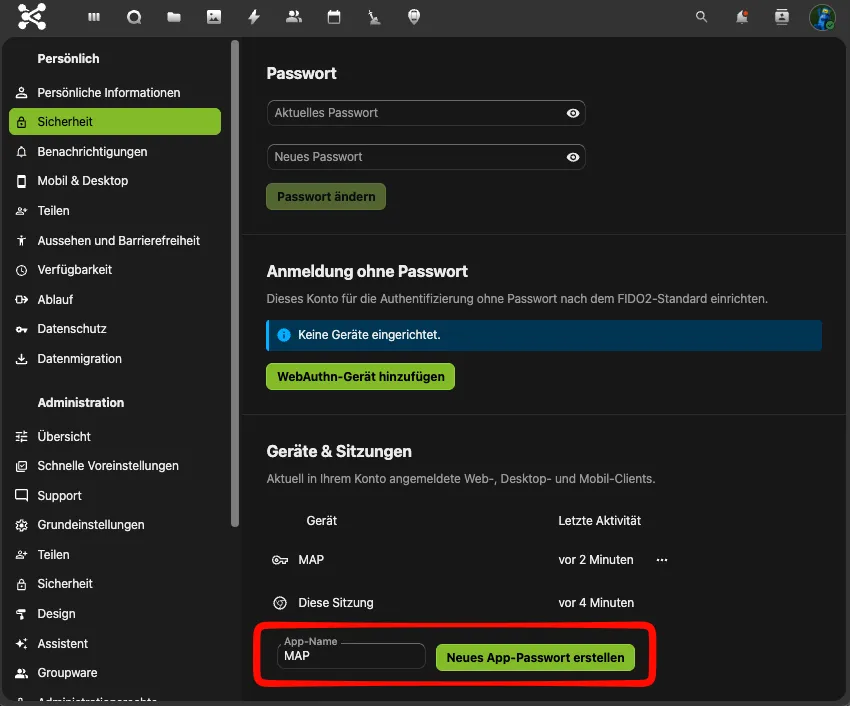
App-Passwort widerrufen
Abschnitt betitelt „App-Passwort widerrufen“Verliert ein Gerät den Zugriff oder wollt ihr eine Verbindung dauerhaft sperren:
- Öffnet erneut Einstellungen → Sicherheit → Geräte & Sitzungen.
- Sucht den Eintrag mit dem vergebenen App-Namen.
- Klickt daneben auf das Papierkorb-Symbol bzw. Widerrufen.
Danach funktioniert die betroffene Verbindung in der App nicht mehr. Erstellt bei Bedarf ein neues App-Passwort und tragt es über Bearbeiten in der Verbindung ein (siehe Bearbeiten & löschen).
WebDAV-Server (Dateien aus NextCloud & Co.)
Abschnitt betitelt „WebDAV-Server (Dateien aus NextCloud & Co.)“Ein WebDAV-Server macht seine Ordnerstruktur und Dateien direkt in den Dokumenten der App verfügbar. Die Dateien bleiben auf dem Server — die App zeigt sie nur an und lädt sie bei Bedarf. Ihr müsst also nichts doppelt hochladen.
Server verbinden
Abschnitt betitelt „Server verbinden“- Öffnet Verwaltung → Einstellungen → Verbindungen → WebDAV-Server.
- Tippt oben rechts auf das +-Symbol.
- Füllt die Felder aus:
| Feld | Beschreibung |
|---|---|
| Bezeichnung | Optionaler Anzeigename (z. B. „NextCloud Team”). Ohne Bezeichnung wird die Server-Adresse angezeigt. |
| Server-URL (WebDAV) | Die WebDAV-Adresse, z. B. https://cloud.example.com/remote.php/dav/files/BENUTZER/. Muss mit http:// oder https:// beginnen. |
| Benutzername | Euer Benutzername auf dem Server. |
| Passwort / App-Token | Euer Passwort oder – empfohlen – ein App-Token. |
| Start-Ordner | Nur der Inhalt dieses Ordners wird angezeigt. / = das gesamte Verzeichnis. |
- Tippt auf Verbindung testen, um die Zugangsdaten zu prüfen (siehe unten).
- Tippt oben rechts auf Erstellen.
Start-Ordner bequem auswählen
Abschnitt betitelt „Start-Ordner bequem auswählen“Statt den Pfad von Hand einzutippen, könnt ihr durch die Ordner des Servers navigieren:
- Gebt zuerst Server-URL, Benutzername und Passwort/App-Token ein.
- Tippt beim Feld Start-Ordner auf das Ordner-Symbol, um den Ordner-Auswähler zu öffnen.
- Tippt auf einen Ordner, um ihn zu öffnen, oder auf „Übergeordneter Ordner”, um eine Ebene höher zu gehen.
- Tippt oben rechts auf Auswählen, um den aktuell geöffneten Ordner als Start-Ordner zu übernehmen.
Verbindung testen
Abschnitt betitelt „Verbindung testen“Über Verbindung testen prüft die App die Zugangsdaten, ohne etwas zu speichern. Bei Erfolg erscheint z. B. „Verbindung erfolgreich. 8 Einträge im Start-Ordner gefunden.” Schlägt der Test fehl, zeigt die App den Grund an (z. B. falsche Zugangsdaten, Pfad nicht gefunden).
Einstellungen
Abschnitt betitelt „Einstellungen“| Einstellung | Beschreibung |
|---|---|
| Aktiv | Nur aktive Server werden gescannt und in den Dokumenten angezeigt. |
| Scan-Intervall | Wie oft die App die Ordnerstruktur abgleicht: 15 Min, 30 Min, 1 Std (Standard), 6 Std, 12 Std oder 24 Std. |
Sichtbarkeit für Gruppen
Abschnitt betitelt „Sichtbarkeit für Gruppen“Unter Sichtbarkeit legt ihr fest, welche Benutzergruppen den Server sehen:
- Keine Gruppe ausgewählt = für alle sichtbar.
- Eine oder mehrere Gruppen ausgewählt = nur diese Gruppen sehen die Inhalte.
Feinsteuerung über NextCloud-Schlagworte
Abschnitt betitelt „Feinsteuerung über NextCloud-Schlagworte“Zusätzlich zur Gruppen-Auswahl steuern Schlagworte (Tags) in NextCloud die Sichtbarkeit einzelner Ordner und Dateien:
- Ohne Schlagwort ist ein Ordner bzw. eine Datei für alle sichtbar.
- Sobald ein Schlagwort gesetzt ist, sehen den Inhalt nur Mitglieder der gleichnamigen Benutzergruppe (Groß-/Kleinschreibung egal).
So könnt ihr innerhalb eines Servers gezielt bestimmte Inhalte nur für einzelne Gruppen freigeben.
Was danach passiert
Abschnitt betitelt „Was danach passiert“- Die App gleicht die Ordnerstruktur des Servers regelmäßig ab (im eingestellten Scan-Intervall). Umbenannte, verschobene, neue und gelöschte Dateien werden dabei automatisch nachgezogen.
- Die gespiegelten Ordner und Dateien erscheinen in den Dokumenten (Tab Wissen → Dokumente sowie in den Downloads auf der Startseite) — nahtlos neben den normalen Ordnern.
- Ordner lassen sich öffnen und durchsuchen, Dateien direkt in der App ansehen und herunterladen. Der Download läuft sicher über die App; die Originaldateien verbleiben auf dem Server.
Status prüfen
Abschnitt betitelt „Status prüfen“In der Server-Übersicht seht ihr pro Server:
- Status — Aktiv (grün), Inaktiv (grau) oder Fehler (rot)
- Letzter Scan und die Anzahl der gefundenen Einträge
- bei Problemen eine Fehlermeldung (z. B. wenn die Zugangsdaten nicht mehr stimmen)
Bearbeiten & löschen
Abschnitt betitelt „Bearbeiten & löschen“Tippt auf einen Server, um ihn zu bearbeiten. Das Passwort-Feld bleibt beim Bearbeiten leer — lasst es leer, um das gespeicherte Passwort zu behalten, oder gebt ein neues ein, um es zu ersetzen.
Zum Entfernen tippt ihr auf „WebDAV-Server löschen”.
Kalender (Termine aus CalDAV)
Abschnitt betitelt „Kalender (Termine aus CalDAV)“Die Kalender-Verbindung importiert Termine eines externen CalDAV-Kalenders (z. B. aus NextCloud) und zeigt sie in einem eigenen Kalender-Bereich im Tab „Events” an.
Kalender verbinden
Abschnitt betitelt „Kalender verbinden“- Öffnet Verwaltung → Einstellungen → Verbindungen → Kalender.
- Tippt oben rechts auf das +-Symbol.
- Füllt die Felder aus:
| Feld | Beschreibung |
|---|---|
| Anbieter | Aktuell CalDAV (funktioniert u. a. mit NextCloud). Weitere Anbieter wie Google Calendar folgen. |
| Bezeichnung | Optionaler Anzeigename (z. B. „Team-Kalender”). |
| Kalender-URL (CalDAV) | Die CalDAV-Adresse des Kalenders, z. B. https://cloud.example.com/remote.php/dav/calendars/BENUTZER/kalender/. Muss mit http:// oder https:// beginnen. |
| Benutzername | Euer Benutzername auf dem Server. |
| Passwort / App-Token | Euer Passwort oder – empfohlen – ein App-Token. |
- Tippt auf Verbindung testen, um die Zugangsdaten zu prüfen.
- Tippt oben rechts auf Erstellen.
Verbindung testen
Abschnitt betitelt „Verbindung testen“Über Verbindung testen prüft die App die Zugangsdaten. Bei Erfolg erscheint z. B. „Verbindung erfolgreich. 12 Termine im getesteten Zeitraum gefunden.” Schlägt der Test fehl, zeigt die App den Grund an (z. B. falsche Zugangsdaten oder „Adresse ist kein CalDAV-Kalender”).
Einstellungen
Abschnitt betitelt „Einstellungen“| Einstellung | Beschreibung |
|---|---|
| Aktiv | Nur aktive Verbindungen werden synchronisiert und angezeigt. |
| Sync-Intervall | Wie oft die Termine abgeglichen werden: 15 Min, 30 Min, 1 Std (Standard), 6 Std, 12 Std oder 24 Std. |
Sichtbarkeit für Gruppen
Abschnitt betitelt „Sichtbarkeit für Gruppen“Wie beim WebDAV-Server legt ihr unter Sichtbarkeit fest, welche Gruppen die Termine sehen: keine Gruppe = für alle sichtbar, ansonsten nur die ausgewählten Gruppen.
Was danach passiert
Abschnitt betitelt „Was danach passiert“- Die App gleicht die Termine regelmäßig ab (im eingestellten Sync-Intervall). Importiert wird ein Zeitfenster von 90 Tagen in der Vergangenheit bis 365 Tagen in der Zukunft.
- Serientermine (wiederkehrende Termine) werden automatisch in einzelne Termine aufgeklappt.
- Geänderte oder gelöschte Termine werden beim nächsten Abgleich nachgezogen.
Kalender-Ansicht in der App
Abschnitt betitelt „Kalender-Ansicht in der App“Bei aktiviertem Kalender-Bereich erscheint im Tab Events oben eine Umschaltleiste mit „Events” und „Kalender”:
- Der Kalender zeigt die importierten Termine als Agenda, nach Tagen gruppiert (Heute, Morgen, dann nach Datum) — ab heute in die Zukunft.
- Tippt auf einen Termin, um die Details zu sehen: Titel, Datum, Uhrzeit (bzw. „Ganztägig”), Ort, Beschreibung und die Quelle (Bezeichnung der Verbindung).
Status prüfen
Abschnitt betitelt „Status prüfen“In der Übersicht seht ihr pro Verbindung den Anbieter und Server, den Status (Aktiv/Inaktiv/Fehler), den letzten Sync mit der Anzahl der Termine sowie bei Problemen eine Fehlermeldung.
Bearbeiten & löschen
Abschnitt betitelt „Bearbeiten & löschen“Tippt auf eine Verbindung, um sie zu bearbeiten. Wie beim WebDAV-Server bleibt das Passwort-Feld leer — leer lassen behält das gespeicherte Passwort.
Zum Entfernen tippt ihr auf „Kalender-Verbindung löschen”.
Häufige Fragen
Abschnitt betitelt „Häufige Fragen“Wie schnell erscheinen neue Dateien/Termine? Der Abgleich läuft im Hintergrund im eingestellten Intervall (Standard: stündlich). Ihr müsst nichts manuell anstoßen. Wollt ihr Änderungen schneller sehen, wählt ein kürzeres Scan- bzw. Sync-Intervall.
Warum sehe ich den Kalender-Bereich nicht? Prüft, ob die Funktion „Kalender anzeigen” aktiviert ist (Einstellungen → Funktionen) und ob mindestens eine aktive Kalender-Verbindung besteht, die für eure Gruppe sichtbar ist.
Die Verbindung zeigt „Fehler” an — was tun? Meist stimmen die Zugangsdaten nicht mehr (z. B. abgelaufenes App-Token) oder die URL ist falsch. Öffnet die Verbindung, gebt ein neues Passwort/App-Token ein und nutzt Verbindung testen, um die Ursache einzugrenzen.
Sind meine Zugangsdaten sicher? Ja. Alle Passwörter und App-Token werden verschlüsselt gespeichert und nie im Klartext ausgegeben. Trotzdem empfehlen wir ein App-Token, das ihr bei Bedarf einzeln widerrufen könnt — wie ihr es anlegt, steht unter App-Passwort in NextCloud erstellen.